
OpenClaw 系列(三):OpenClaw 安全加固实战
TL;DR 文章速览
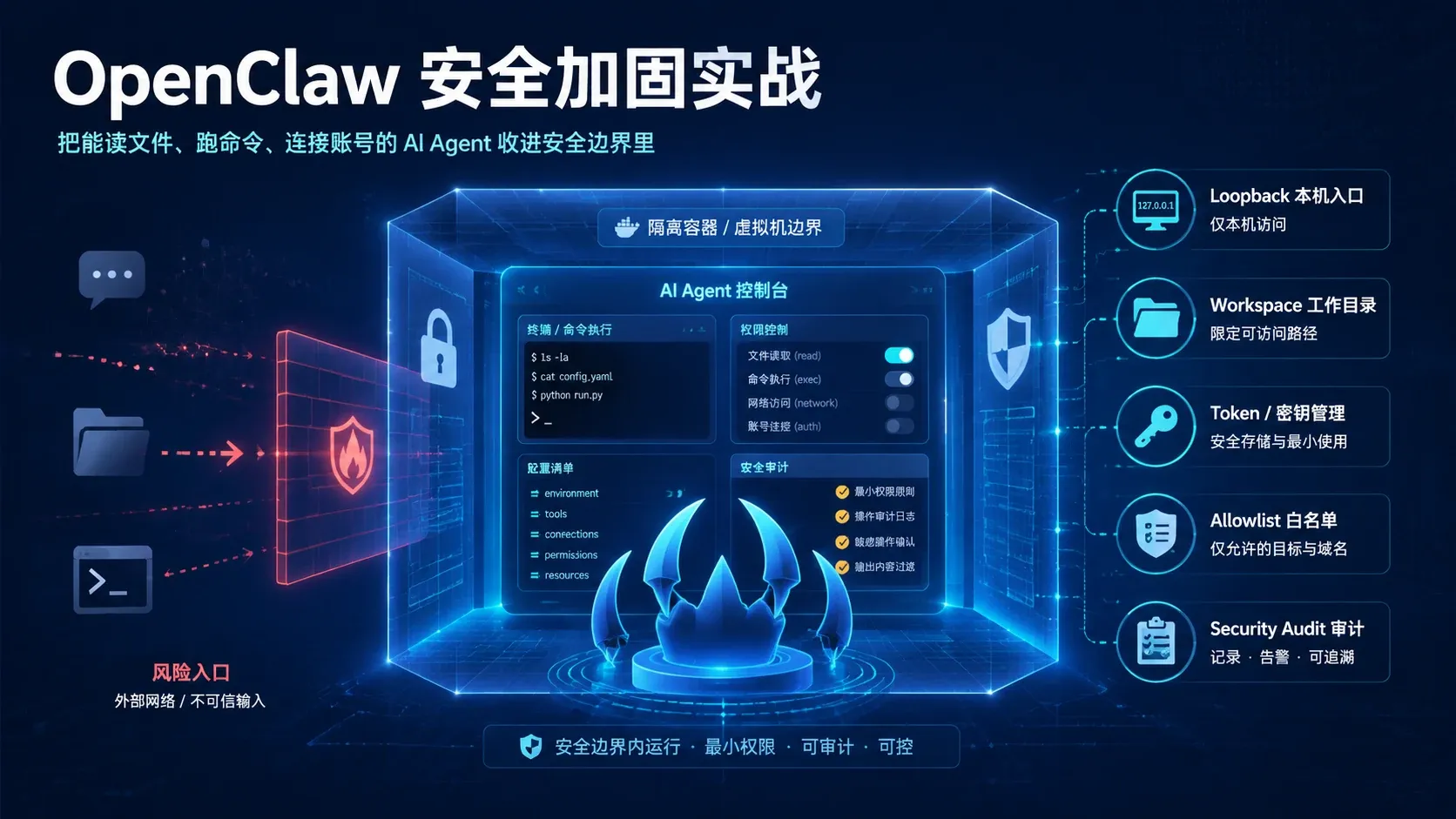
OpenClaw quickstart 跑通,只能说明它“能启动”,不等于“安全可用”。把它当成一个能读文件、跑命令、连接外部账号的助手来部署:优先放进 Docker 或虚拟机;只挂载专门的 workspace(工作目录);Gateway(控制台入口)只绑定 loopback(本机地址);工具权限从最小开始;凭据不要明文写进配置;聊天渠道必须做白名单或配对;装完立刻跑
openclaw security audit --deep。这篇按部署顺序讲:每一步做什么、为什么做、做完怎么看。
前言
上一篇把 OpenClaw 的风险拆到了攻击链级别:9 个 CVE、供应链投毒、社会工程、AI 自己失手。看完之后,最实际的问题是:到底该怎么安全地装?
官方 quickstart 三行命令跑完,页面打开,AI 能说话,很多人到这里就停了。
但 OpenClaw 不是一个普通聊天工具。它可能读文件、跑命令、连接外部账号。官方文档里那句“一个 Gateway 对应一个可信操作者边界”,换句话说:谁能碰到 Gateway,谁就有机会调动它背后的工具、文件和账号。
所以这篇不讲大而全的安全理论,只按新手真的会遇到的顺序来:先决定放在哪跑,再管入口,再调工具权限,然后处理凭据、聊天渠道和审计。配置片段怎么放、命令在哪敲、哪些开关不要碰,我会尽量讲清楚。
先说前提:尽量别在主力机上裸跑
如果只记住一句话,我希望是:先隔离,再授权。
OpenClaw 这类 AI Agent,它一旦拿到工具权限,你让它看整个用户目录,它就可能看到 SSH 密钥、下载目录、工作文档、旧 .env;你让它能跑命令,它就会真的跑。
所以第一步是选好运行环境。我推荐按这个顺序选:
- Docker 容器:优先。只挂载一个专门的 workspace,别挂整个用户目录。
- 虚拟机:适合你想完整隔离网络、文件和系统快照。
- 单独的低权限系统用户:如果暂时不用 Docker / VM,至少别用日常管理员账号跑。
- 主力机、主账号、全权限直接跑:不建议。能避开就避开。
隔离不是万能的。Docker 参数写错、卷乱挂载,一样会出事。但它至少能把事故限制在一个更小的范围里:就算 Agent 误删、误读、误执行,影响也主要落在你给它的环境里。
后面的命令该在哪敲?
文章里的 bash 命令,默认是在终端里执行。
- macOS:打开“终端”或 iTerm。
- Linux:打开 Terminal。
- Windows:建议用 WSL、Docker Desktop 里的 Linux 终端,或者 SSH 到 Linux 服务器。不要把
chmod这类命令硬贴进 PowerShell,它们不是一套权限模型。
如果 OpenClaw 跑在 Docker 里,先分清命令是在宿主机还是容器里执行:
docker run ...在宿主机终端执行。- 修改容器内文件、查看容器内目录,才需要进容器。
- 不确定时,先跑
openclaw doctor看它打印的配置路径和运行状态。
下面的 JSON 都是配置片段,不是让你新建一个随便命名的文件,更不是让你覆盖整份配置。它们要合并进 OpenClaw 实际读取的配置里。不同版本路径可能不一样,常见位置在 ~/.openclaw/ 或 ~/.config/openclaw/。找不到就先跑:
openclaw doctor看输出里有没有 config、data dir、profile 之类的路径。确认清楚再动手。
五件装完就要做的事
接下来这五件事,建议按顺序做。
1. Gateway:先把入口收住
Gateway 可以理解成 OpenClaw 的控制台入口。入口一旦暴露,后面工具权限、文件权限、账号权限都会跟着变危险,所以它要第一个处理。
bind 保持 loopback。 bind 指的是服务监听在哪个地址上。默认值通常是 loopback,也就是 127.0.0.1:18789。它的意思是只允许本机访问:你在同一台机器上打开浏览器能进,外面的机器不能直接访问。
不要为了省事把它改成 0.0.0.0。这不是“无地址”,而是监听所有网卡。家里局域网、公司内网,甚至公网服务器,都可能因此暴露入口。上一篇里那些公网暴露实例,很多就是从这一步开始的。
认证必须开。 最低要求是强 token。这里的 token 可以先简单理解成“给 Gateway 用的长密码”。可以在终端里生成一个随机 token:
openssl rand -hex 32这条命令会吐出一串 64 位十六进制字符。把它放进密码管理器,不要截图、发群、贴聊天记录,也不要提交到 Git。
启动 Gateway 时类似这样:
openclaw gateway --bind loopback \
  --auth token \
  --token "你的随机 token"
如果用配置文件,方向也一样:
{
  "gateway": {
    "bind": "loopback",
    "auth": "token",
    "dangerouslyDisableDeviceAuth": false
  }
}
这里有两个坑。
第一个是 bind: "0.0.0.0"。上一篇里 ClawJacked(CVE-2026-25253)已经说明,哪怕 Gateway 只绑在 loopback,浏览器里的恶意页面也可能折腾 token。再把 Gateway 放到公网,只会把入口暴露给更多人。
第二个是 dangerouslyDisableDeviceAuth: true。名字里已经写了 dangerous。Control UI 的设备认证是最后一道闸,不要关。
需要远程访问怎么办? 能不远程访问控制台,就别远程访问。如果必须远程访问,正路是反向代理 + HTTPS + 正确的 trusted proxy 配置。反向代理很容易配错,后面单独讲。暂时搞不明白时,宁可用 SSH 隧道或 VPN,也别把 bind 改成 0.0.0.0。
2. 工具权限:从最小权限开始
入口处理以后,再看 Agent 能做什么。重点就两件事:文件访问范围和命令执行权限。
工具权限不要从“全给”开始。先给最小,再按需要一项一项放开。
建议从这个基线起步:
{
  "tools": {
    "profile": "messaging",
    "fs": {
      "workspaceOnly": true
    },
    "exec": {
      "security": "deny",
      "ask": "always"
    },
    "elevated": {
      "enabled": false
    }
  }
}
这段是配置片段。合并之前先备份原配置,哪怕只是复制一份放旁边,也能少很多麻烦。
逐行说:
profile: "messaging":先按低风险消息场景跑,不要一上来就给自动化、运行时、系统级工具。workspaceOnly: true:文件访问限制在工作区内,别让 AI 随意访问宿主机的文件。exec.security: "deny":命令执行默认拒绝,需要时再开。exec.ask: "always":即使允许某些命令,也要每次确认。网页、文档、聊天内容都可能被模型误当成指令。elevated.enabled: false:高权限操作默认关闭。能不用管理员权限,就别用。
如果你的版本支持更细的 deny 组,优先关掉 automation、runtime、额外文件系统访问这些高风险能力。它们不是不能用,而是不该默认开。
判断一项能力能不能开,可以问三个问题:
- 它能不能读到我不想给 AI 看的东西?
- 它能不能改掉我不想让 AI 改的东西?
- 出事以后,我能不能快速回滚?
前两个只要有一个是“能”,就先别开。第三个如果是“不知道”,也先别开。
3. 凭据和日志:密钥别散在各处
工具权限收住以后,要处理的是密钥和记录。很多事故不是从主配置漏的,而是从 logs、transcripts、workspace 里的残留漏的。
先对齐几个词:
- API Key / Token:机器用的密码。别人拿到它,不一定需要你的账号密码,也可能调用你的服务。
- 日志 logs:程序运行记录。排障有用,但容易带出敏感内容。
- 转录 transcripts:AI 对话和工具调用记录。它可能包含文件路径、命令、接口返回,甚至密钥片段。
Token 不要明文写进主配置。 更好的做法是放进环境变量、密钥管理系统,或者至少放进单独的 secrets 文件,并收紧权限。
在 Linux / macOS / WSL 终端里可以这样准备:
mkdir -p ~/.config/openclaw
touch ~/.config/openclaw/secrets.env
chmod 600 ~/.config/openclaw/secrets.env
这三行分别是:创建配置目录、创建空文件、只允许当前用户读写这个文件。
secrets.env 里放类似这样的内容:
OPENROUTER_API_KEY="sk-or-..."
OPENCLAW_GATEWAY_TOKEN="你的复杂随机 token"
然后在启动 OpenClaw 前加载它。具体方式看你的部署脚本:可能是 source ~/.config/openclaw/secrets.env,也可能是 Docker 的 --env-file,或者 systemd 的 EnvironmentFile。目标只有一个:密钥不要出现在 Git、文章、截图、群聊、长期日志里。
日志脱敏开起来:
{
  "logging": {
    "redactSensitive": "tools"
  }
}
这表示工具调用里疑似 API Key、Token、Bearer 这类敏感值,不要原样写进日志。它挡不住所有情况,但不开更糟。
~/.openclaw/ 目录权限收紧:
chmod -R 700 ~/.openclaw
chmod 600 ~/.openclaw/transcripts/* 2>/dev/null
700 表示只有当前用户能读、写、进入这个目录。第二行把 transcripts 下的文件改成只有当前用户可读写。末尾的 2>/dev/null 只是隐藏“没有这个目录/文件”之类的报错。
扫一遍残留:
grep -RIn "token\|apikey\|secret\|bearer" ~/.openclaw 2>/dev/null这条命令会在 ~/.openclaw 里搜索常见敏感词。搜到东西别急着删,先判断它是什么:配置、日志、转录,还是误报。如果是真密钥,先轮换,再清理。
还有两件事容易忘:
~/.openclaw/、workspace、transcripts、logs 不要放进 OneDrive / iCloud / Google Drive 自动同步目录。- 日常备份脚本不要把
.env、日志、转录整包打上云。
4. 渠道策略:别让陌生人指挥 Agent
如果只在本机网页里用 OpenClaw,主要风险来自 Gateway 和工具权限。可一旦接到 Telegram、WhatsApp、Discord,问题就变成了:谁能给它下指令。
推荐的 WhatsApp 配置大概是这样:
{
  "channels": {
    "whatsapp": {
      "dmPolicy": "pairing",
      "allowFrom": ["+15555550123"],
      "groupPolicy": "allowlist",
      "groups": {
        "*": {
          "requireMention": true
        }
      }
    }
  }
}
这段要改成自己的账号(如手机号),具体解释:
dmPolicy: "pairing":私聊要先配对。allowFrom:只允许明确列出来的人控制。groupPolicy: "allowlist":群聊走白名单。requireMention: true:群里必须明确 @ 它,它才响应。
不要为了测试方便把私聊策略改成 open。open 的意思接近:只要能给这个账号发消息,谁都可以尝试指挥你的 Agent。
5. 装完立刻跑 security audit
前面几步做完,不代表配置一定正确。装完、改完配置、接完渠道,都该跑一遍检查。
打开终端,进入你运行 OpenClaw 的环境,然后执行:
openclaw doctor
openclaw security audit --deep
我会这样看这两个命令:
| 命令 | 你要看什么 |
|---|---|
openclaw doctor | 当前环境是否正常、配置路径在哪里、有没有迁移或修复提示 |
openclaw security audit --deep | Gateway 有没有暴露、device auth 有没有关、工具权限和渠道策略有没有危险配置 |
openclaw security audit --deep --fix | 自动修一部分问题,但会改配置,别无脑运行 |
如果 audit 提示 warning,不要只看最后有没有 “passed”。重点看这些关键词:Gateway、bind、device auth、trusted proxy、exec、workspace、token、logging、channel。
--fix 不是保险按钮。先跑不带 --fix 的版本,看清楚它要改什么,再决定要不要自动修。
反代:最容易配错的一层
很多人会想:套一层 Nginx 或 Caddy,上 HTTPS,不就安全了吗?
方向没错,但还不够。
反代,也就是反向代理,作用是让外部用户先访问 Nginx / Caddy,再由它转发到 OpenClaw Gateway。这样可以统一做 HTTPS、域名、访问控制。
如果没有设置过反代,或者不懂反代是什么的,可以直接跳过这一小节的内容。
真正容易出错的地方不在“页面能不能打开”,而在“OpenClaw 以为请求是从哪来的”。Gateway 判断来源时,往往要看代理传过来的来源信息。反代如果把所有请求都改写成 127.0.0.1,Gateway 可能会误以为它们都来自本机。
一个能用的 Nginx 片段大概是这样:
server {
    listen 443 ssl http2;
    server_name openclaw.example.com;

    ssl_certificate /etc/letsencrypt/live/openclaw/fullchain.pem;
    ssl_certificate_key /etc/letsencrypt/live/openclaw/privkey.pem;
    add_header Strict-Transport-Security "max-age=31536000; includeSubDomains" always;

    location / {
        proxy_pass http://127.0.0.1:18789/;
        proxy_http_version 1.1;
        proxy_set_header Host $host;
        proxy_set_header X-Real-IP $remote_addr;
        proxy_set_header X-Forwarded-For $remote_addr;
        proxy_set_header X-Forwarded-Proto https;
        proxy_set_header Upgrade $http_upgrade;
        proxy_set_header Connection "upgrade";
    }
}
最关键的是这一行:
proxy_set_header X-Forwarded-For $remote_addr;它的意思是:把真实连接到 Nginx 的客户端地址写进去。
不要写成:
proxy_set_header X-Forwarded-For $http_x_forwarded_for;后者会把客户端自己带来的 X-Forwarded-For 继续往后传,而这个头可以伪造。简单说,你不能让访问者自己告诉你“我是谁”,再把这句话原样交给 Gateway。
反代这里记住四条:
trustedProxies只写你真的信任的代理 IP。别写大网段,更别全放开。X-Forwarded-For要 overwrite,不要沿用客户端传来的头。- WebSocket 的
Upgrade/Connection头不能漏,否则控制界面和实时连接可能断。 - 不懂 trusted proxy 时,先别开远程控制台。保持
loopback + token更稳。
页面能打开,只说明流量通了。真正要确认的是:系统把谁当成可信来源。
Docker:多加几个参数,少掉一类事故
如果选择 Docker,可以从这个启动方式开始:
docker run -d --name openclaw \
  --user openclaw \
  --read-only \
  --tmpfs /tmp \
  --cap-drop=ALL \
  --security-opt=no-new-privileges \
  -v /opt/openclaw/workspace:/workspace \
  -p 127.0.0.1:18789:18789 \
  openclaw-secure
这条命令是在宿主机终端执行的。镜像名 openclaw-secure 只是示例,要换成你实际使用的镜像。
这些参数其实都是在做一件事:让容器少拿权限、少写文件、少碰宿主机。
逐个解释:
--user openclaw:不用 root 用户跑容器。--read-only:容器根文件系统只读,降低被持久化篡改的机会。--tmpfs /tmp:临时文件放内存里,减少落盘残留。--cap-drop=ALL:先去掉 Linux capabilities,也就是容器里的额外系统能力,需要什么再单独加。--security-opt=no-new-privileges:防止进程通过某些路径拿到更高权限。-v /opt/openclaw/workspace:/workspace:只挂载一个工作区,不把整个家目录交出去。-p 127.0.0.1:18789:18789:端口只绑定本机。
两件事要避开:
不要挂载 Docker socket。 也就是别把 /var/run/docker.sock 递给 OpenClaw。容器一旦能控制 Docker socket,基本就能绕过容器隔离去操作宿主机。
不要把整个 $HOME 挂进去。 只给 /workspace。SSH 密钥、下载目录、浏览器配置、桌面文件,不需要 AI 碰到。
如果选择虚拟机,道理一样:给一个干净 VM,开快照,只放这个项目需要的目录和凭据。出事以后回滚快照就行。
如果暂时只能裸机跑
不是每个人一开始都有 Docker / VM 环境。那至少把下面几件事做掉:
- 新建一个低权限系统用户,只用它跑 OpenClaw。
- 不用管理员 / root 权限启动。
- workspace 单独建目录,别放在桌面、下载、OneDrive 同步目录里。
- 配置改动前先备份。
- 命令执行默认关,需要时再临时开。
- API Key 用单独 secrets 文件或系统密钥管理,不写进项目目录。
这不是最佳形态,只是底线。别把底线当最佳实践。
装完不是终点
很多问题不是第一次配置时犯的,而是后面一点点“图方便”改出来的。
今天 Gateway 绑 loopback,工具权限也收得很紧。两周后为了手机访问方便,你把 bind 改成 0.0.0.0。又过几天为了少点确认,把 exec.ask 改成 never。再后来接了群聊机器人,私聊策略顺手开成 open。
每一步看起来都只是省事一点,连起来就很危险。
建议按这个节奏复查:
- 每次配置变更后,跑
openclaw security audit --deep。 - 每次升级后,复查 Gateway、trusted proxy、日志脱敏、pairings。
- 每次新增渠道后,检查私聊策略、群聊白名单、是否需要 @。
- 每季度盘一遍已安装 Skills、有效 allowlist、还在用的 API Key。
下面几种情况,我会直接轮换凭据:
- 升级修复了安全问题。
- 怀疑 logs / transcripts 里带出过 token。
- 装过来源不明的 Skill。
- 渠道机器人被拉进陌生群组。
- 配置文件或
.env曾经进入 Git、网盘、备份包。
要换的不只是 Gateway Token,还有 Bot Token、API Key、任何曾经进过配置文件、日志、转录的密钥。
Skills 也别当应用商店逛。只装业务上真需要的,安装前看发布者和源码,能固定版本就固定版本,关闭自动更新。上一篇 ClawHavoc 事件里,恶意 Skills 已经到四位数了。
小白版安全加固检查表
这张表可以直接收藏。每次装完、升级、改配置、接新渠道,都拿出来扫一遍。
| 阶段 | 检查项 |
|---|---|
| 运行环境 | ☐ 优先使用 Docker 或虚拟机 |
☐ 只挂载专门的 workspace,不挂整个 $HOME | |
| ☐ 不用 root / 管理员账号跑 | |
| ☐ 工作目录不放在 OneDrive / iCloud / Google Drive 同步目录 | |
| 改配置前 | ☐ 已确认 OpenClaw 实际读取的配置路径 |
| ☐ 已备份原配置 | |
| ☐ JSON 片段是合并进去,不是覆盖整个文件 | |
| Gateway | ☐ Gateway 绑定 loopback / 127.0.0.1 |
☐ 没有使用 0.0.0.0 对外监听 | |
| ☐ 启用高熵 token / password | |
☐ dangerouslyDisableDeviceAuth = false | |
| 工具权限 | ☐ Tools 基线:messaging + workspaceOnly + exec deny + ask always |
| ☐ 高权限能力默认关闭 | |
| ☐ automation / runtime / 额外文件系统访问没有默认放开 | |
| 凭据和日志 | ☐ API Key / Token 不写进 Git 和主配置明文 |
| ☐ secrets 文件权限是 600 | |
☐ ~/.openclaw/ 权限收紧到 700 | |
☐ 日志脱敏 redactSensitive: "tools" 已开启 | |
☐ 已扫描 transcripts / logs / .env 残留 | |
| 渠道 | ☐ 私聊策略不是 open |
| ☐ 只允许明确配对或白名单用户 | |
☐ 群聊开启 requireMention | |
| 反代 | ☐ X-Forwarded-For 是 overwrite,不信客户端伪造头 |
☐ trustedProxies 只包含真实代理 IP | |
☐ WebSocket Upgrade / Connection 头已配置 | |
| Docker | ☐ 加了 --read-only --cap-drop=ALL --security-opt=no-new-privileges |
| ☐ 不挂载 docker.sock | |
☐ 端口只绑定 127.0.0.1 | |
| 持续维护 | ☐ 升级后 / 变更后跑 security audit --deep |
| ☐ 凭据轮换触发条件已建立 | |
| ☐ Skills 使用白名单和固定版本 |
推荐阅读
上一篇和这篇反复对照的资料,按优先级排:先看官方,再看工程实践。
官方资料:
- OpenClaw Gateway Security↗ — 单信任边界、Gateway 暴露面、device auth、日志脱敏、审计思路,核心口径基本都在这里。
- OpenClaw Trusted Proxy Auth↗ — 反代后面跑 OpenClaw 必须看。
trustedProxies、转发头、loopback 代理注意事项。 - OpenClaw GitHub Security Advisories↗ — 盯补丁和修复版本,判断要不要立刻升级轮换凭据。
工程实践:
- Nebius: OpenClaw security: architecture and hardening guide↗ — 威胁 → 配置动作的对应关系,不止讲原则,会把配置项和部署动作串起来。
- OWASP Docker Security Cheat Sheet↗ —
--read-only、--cap-drop=ALL、no-new-privileges这些运行时隔离原则讲得很清楚。 - Aimaker: OpenClaw Security Hardening Guide↗ — 分层写法,先做到基本安全,再逐步补强。