AI帮我造博客(七):底部导航栏设计——3D透视踩坑与人机协同的边界
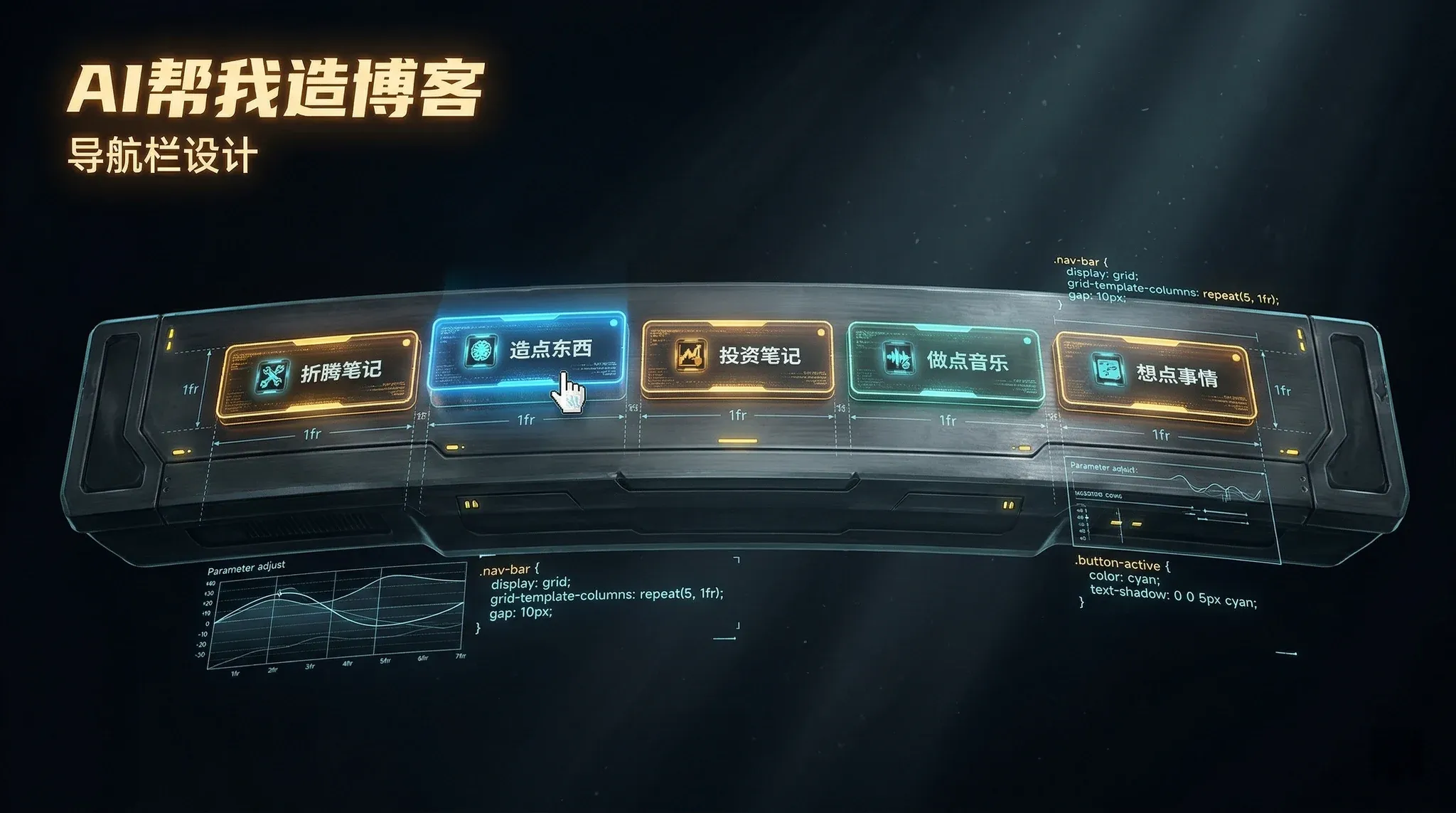
在前面的介绍里,我故意跳过了一个小组件:首页最底部的导航栏。它看起来不起眼,里面的门道却挺多,值得单开一篇聊聊。
TL;DR
- 场景:博客首页底部导航栏原本是一排扁平的文字链接,我想把它改成类似“飞船操作台”那种带点物理纵深感和反馈的按键。
- 痛点:要让代码写出“透视感”,直接丢需求给 AI 不太行。它要么用一堆阴影堆出上世纪 90 年代的拟物风,要么把变形角度算错。加上 Tailwind 的摇树优化、CSS 悬停带来的物理脱离抖动,这些小坑很难一次避开。
- 解决方案:别用“科技感”“立体感”这种模糊的形容词去指挥 AI,直接调用底层原封不动的 CSS 3D 透视属性(
rotateX翻转配合perspective视距层深)。对于调参,我让 AI 直接输出一份配置参数说明书,把盲目的黑盒“猜指令”变成了有说明书的手动“微调”。 - 核心洞见:大模型很擅长把设计思路转写为底层代码或文档,前提是我们给的数据和方向是对的。通过参数化,我们可以把难以名状的“美感火候”牢牢抓在自己手里。
先来看看最终完成的导航栏效果。
 /// Control Deck 最终效果 ///
1. 为什么一个底部导航栏需要这么讲究?
博客分为五个具体的栏目,最稳妥的做法,是在顶部平铺五个文字超链接。干净利落,大家也都这么干。
但我们这套博客首页走的是“太空探索”风:顶部是星空视窗(Viewport),中间是悬浮的仪表盘(Tactical Dashboard)。如果视线一路往下,最后收尾的仅仅是一排平面的文字,之前建立的科幻感瞬间就破功了。
所以目标很明确:底部必须像飞船控制台的一排物理按键。有微凸的质感、有环境反光,最好还要有点向内凹陷的 3D 环抱感。这不是为了刻意炫技,主要是为了补齐整体沉浸感。
2. 初次尝试:AI 的认知盲区与扁平化设计
刚开始,我把底栏需求连同中控一起丢给 AI:
"底部操作台区域,背景使用这张带有金属纹理的图像,上方放置五个具备科技感的导航按键。"
代码很快就出来了。确实放在了金属背景图上,但看着很死板,就像五张纸片贴在变形的背景上面。这就是典型的“语义偏差”,AI 确实给你画了这些东西,但它不懂你需要的那种三维空间里的“质感”。
 /// 第一版导航栏 ///
既然页面太平了,我决定从视觉修饰入手。
2.1 尝试一:用阴影塑造体积感(为何变成复古风?)
想要体积感,我的第一反应是加阴影。我接着让 AI 修改:
"给按键加上高光和内阴影,让它像凸出于控制台的独立实体按键。"
AI 给了我一套很复杂的 box-shadow。代码跑完一看,出来的不是想要的高级哑光按键,而是几个像果冻一样浮夸的反光块。这种纯靠阴影硬堆出来的立体感,带着一股浓浓的 90 年代老网页拟物风,跟现代冷峻的 UI 格格不入。
2.2 尝试二:全局变形带来的文字扭曲
阴影走不通,我换了个思路。真实的物理按键侧面通常是个梯形,我让 AI 试着调几何结构:
"利用 CSS 的
transform: skewX把左右两方的按键倾斜一下,模拟出梯形的立体侧面感。"
问题又来了,skewX 是全局变形。按钮一倾斜,里面的文本和图标也跟着歪了,全变成了倒伏的斜体字。就算后来套了好几层 div,用负倾斜角度反向把字给“掰直”,这几个梯形依然让人觉得生硬。它们本质上还是二维平面画出来的形状,根本没有纵深。
到这里我明白了:想骗过眼睛制造出自然的深邃感,靠 2D 属性的小修小补不行,必须上纯正的 CSS 3D 透视(3D Transforms)。
3. 引入 CSS 3D:从复杂计算到“大道至简”的顿悟
一开始想到要用代码做 3D 凹陷,我脑袋里浮现的是复杂的空间坐标系计算。
3.1 误区:各自改变偏转角带来的“扇面效应”
我想当然地以为,要做出“整体环抱”的效果,得让最左边的按键往右折一个角度,右边的按键往左折一个角度,中间再依次递减。因为我对 rotateY 的正负空间方向没搞清楚,实际跑出来的效果是:这几个按键不仅没有朝里收拢,反而像折扇一样朝外散开了,看着非常诡异。
就在我因为计算每个按钮的偏置角而焦头烂额时,顺嘴问了 AI 一句有没有更简化的思路。它的回答直接推翻了我的原有假设:根本不需要去单独计算每个按键的扭转角度。
核心代码仅仅只有一行:
transform: rotateX(25deg);
只要让所有的按键在 Z 轴上统一向后“躺倒” 25 度,再加上父容器视距(perspective: 600px),奇妙的作用就发生了。
借助浏览器底层自带的“近大远小”渲染规律,这排向后仰倒的平行块,在视野两端自然产生了向内收束的效果,完全不需要额外的计算。顺应物理引擎底层的机制,确实省下了大把不必要的逻辑折腾。
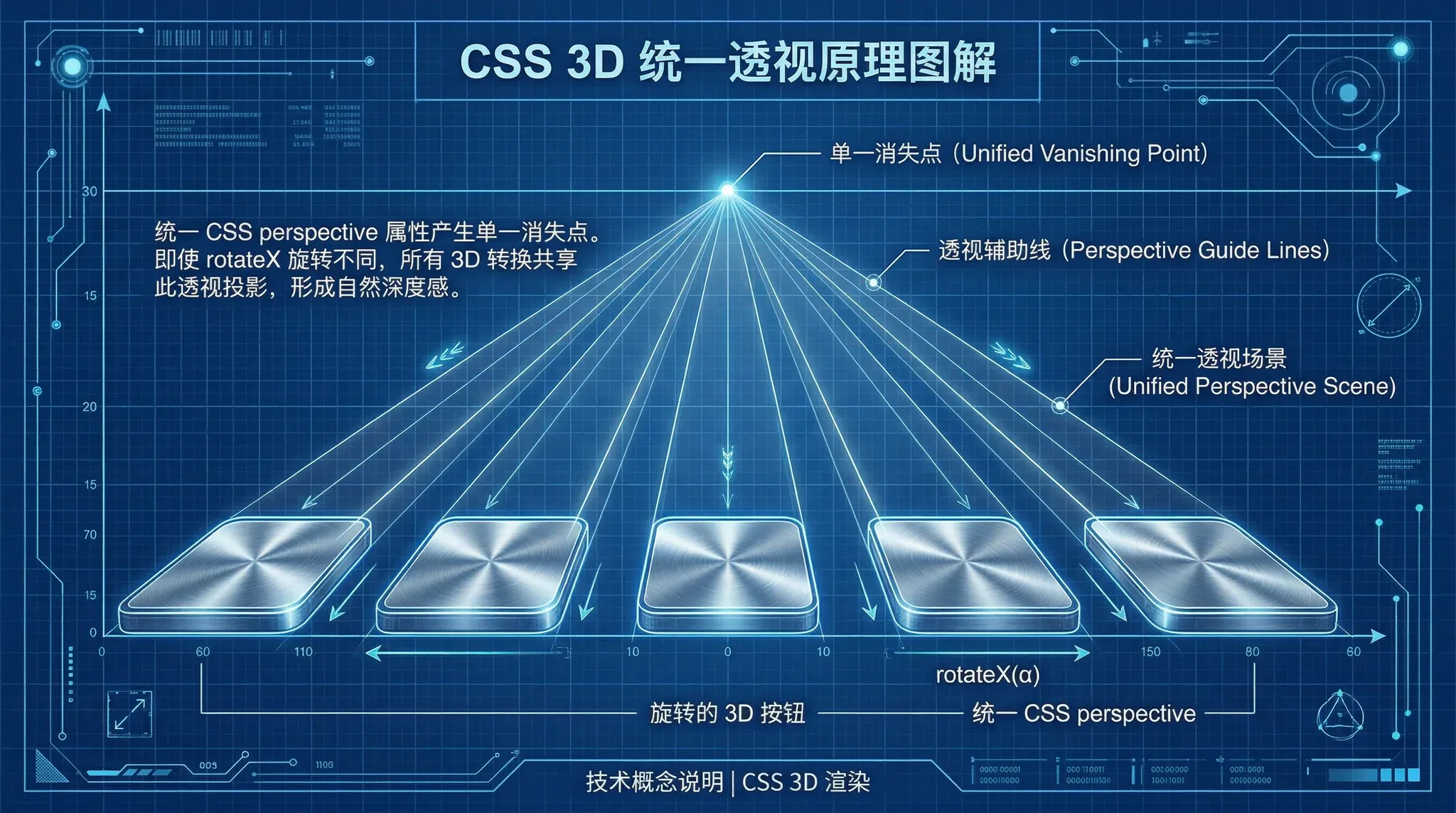 /// css 3D 统一透视图解 ///
3.2 细节:透视中心点(perspective-origin)的修正
查阅了一下 CSS 规范才知道,系统相机默认的观测中心(perspective-origin)是瞄死在父容器的正中心的。但在我这个页面结构里,为了适配手机端的滑动,左右两侧原本就留了不对称的 Padding(内边距留白)。因为观察点没对齐,原本往中间收束的透视自然就跑偏了。
跟 AI 解释了这个规律后,我们在最外层包围盒加了一句 perspective-origin: 50% -100px(相当于把虚拟摄影机固定在了屏幕水平中垂线上,并稍微调高点位置)。仅仅这一行,整个透视视角又回到了完美的对称状态。
3.3 破局:让 AI 梳理出一套完整的调参说明
大方向对了,可是这类视觉驱动的开发往往免不了要经历痛苦的“微调”。透视感是不是过深了?按键躺下的角度能不能浅个两度?
这时候如果你依然对着 AI 喊“你再把它往上抬一点”,通常没两轮它就自己乱套了。这种属于“感官美学”的东西,大模型根本抓不到火候。
于是我试了一种极其顺手的人机协同路子:我不让 AI 去改代码了,我让它给我写说明书。
我让 AI 根据现在的面板结构,整理一份《前端交互核心参数对照速查》。拿到那份清单之后,比如 perspective 从 400 到 1000px 对应什么样的视觉坡度,rotateX 决定什么样的基础面板切角,顶部 padding 如何改变整体重心高度,接下来的事情就简单了。我就像对照着图纸拧螺丝一样,自己把界面调到了舒服的程度。
AI 猜不透人类眼里那种绝对理想的审美标准,但它非常擅长抽丝剥茧。用它把玄学翻译成几组具体的参数控制器,剩下的手工作业,还是得真人来接管。
4. 两场不易察觉的前端体验打磨
骨架硬派了,但在组件完工之前,还有几个藏在暗处的底盘坑需要填满。
4.1 背景图纹理与多模块视图的统一融合
为了增加重机械的斑点质感,按键底部垫了一张做旧剥落设定的图片。
如果直接用 background-size: cover(等比铺满),图片的上下边缘极容易被裁掉。为了保住那点斑驳的纹理边缘,我放弃了等比缩放,而是强制让图片横向撑满(高度不切割)。
这时候坑就全露出来了。不同页面的组件非常容易错位:中间的仪表盘和底栏没有复用等量的左右 Padding(内边距)。一旦用户屏幕够大,本该严丝合缝的上下层模块立马断层割裂。这提醒我们在日常提问中,如果不刻意向模型申明“全局视野与上下文对齐”,它只会盯着眼下的那几十行代码猛敲。
4.2 Tailwind 摇树优化:消失的渐变炫光
在最终的点缀阶段,我给每个类目上了各自代表的主题亮色投影(比如知识库的蓝,音乐的绿)。配上 mix-blend-screen(滤色模式:一种让深色背景变透明、只留下亮光的特效),渲染出科技舱那种浮空光带。
尴尬的事情发生了:在本地开发看一切正常,可一旦打包推到线上网站时,五光十色的渐变全成了毫无生气的死灰白,而且浏览器也找不到任何报错。
硬扛着翻了 Tailwind(我们用的样式框架)的底层机制才明白原因。原来在项目“打包压缩”准备上线时,系统为了让网站加载更快,会自动开启 Tree Shaking(摇树优化)(Tree shaking,一种自动剔除未匹配代码的打包机制),就像摇树一样,把它认为没用的 CSS 样式“摇”掉剔除。
像这种 AI 极为推崇的动态简写代码:
// AI 喜欢这么写,自动拼接颜色名
className={`from-${color}-500/20`}
这是大家都爱用的字符串拼接。可问题就在这里:打包工具在分析代码时,压根没法提前猜出 ${color} 最后会变成 purple 还是 yellow。既然认不出这个连体名字,它索性就把这些彩色样式当成“废弃代码”全扫地出门了。
解决办法简单粗暴,就是放弃所谓的“高级动态拼接”,老老实实把每种颜色完整地写出来。比如 bg-gradient-to-b from-purple-900/60 to-purple-950/80。虽然代码看着稍微长了一点,但换回的是发布后的渲染稳定,再也不会无故丢失样式。
4.3 交互体验:用看不见的“底层面具”解决悬停抽风
最后再提个折磨人的小毛病:鼠标悬停时的狂乱抖动。
在我的设想里,当光标置于按键上方,按钮本体会自动向上飘起 8 个像素并且发光。
但这引出了一个致命的错位:一旦鼠标移上去触发动画,按键立马往上飞。可按键一飞,它就脱离了鼠标光标当前停留的区域。浏览器判定鼠标“离开了”,于是按键又跌回原地;一跌回来,又恰好碰到底下的鼠标,于是再次起飞。这个死循环导致的结果,就是用户会看到按键在屏幕上疯狂地上下抽搐。
这是典型的视觉变化导致判定区域丢失的问题。这里有个极其干净的解法:引入一层看不见的隐形感应底座(Hit Area Extender)。
在按钮背后,我们垫了一个比它大一圈的透明盒子:
{/* 一个比按钮更大、永远静止不动的透明感应区 */}
<div className="absolute -top-10 -bottom-10 -left-4 -right-4 z-0 bg-transparent" />
它比按键本身大,且永远钉在最底层不动,充当了鼠标事件的“避雷针”。自此以后,由于这个底座涵盖了足够的缓冲空间,用户光标实际上是触发在底层那个静止的隐形盒子上。无论上层的按键怎么飞、怎么动,底部的感应区始终不动,抽搐问题彻底解决。
5. 核心选型决策说明
复盘整个组件的折腾路:
| 功能需求 | 被验证的最终手段 | 排除的备选方案 | 为什么这么选 |
|---|---|---|---|
| 纵深物理感实现 | 原生 rotateX 加上父级 perspective 透视。 | 为每个按键计算不同 rotateY 偏转角的死办法。 | 利用 CSS 3D 的原生机制自动实现近大远小,代码干净无冗余。 |
| 预防组件悬空时抖动失控 | 静置的隐形判断延伸底板(Hit Area Extender) | 套壳挂载带延时的定时器防抖钩子 | 用作用在视图本身的物理补件治视图乱飘的毛病,不随便牵来用处不大的额外 JS 负担。 |
| 背景多尺寸环境 | 将宽尺寸强填拉伸。 | 等比例遮盖(cover)。 | 哪怕有点比例失调也要留住图片角落最边缘的破旧边际。 |
| 类名动态打包防丢失机制 | 放弃拼接直接强敲原生的字符串长词典 | 依托模板字面内构建的高度插值 | 更需要安全平稳的无声上线,所以放弃少许封装的美观。 |
6. 从猜盲盒到拿捏变量
回头看看这个底部导航栏,仅仅几个按键,挖出的技术坑远超它在页面上的面积。
这也恰恰暴露出 AI 辅助设计的一个真相:如果你把“科技感”“要质感”这种极其抽象的情感词汇全都扔给 AI,指望它像变魔术一样给你一套完美无缺的代码,最后必然会陷入相互听不懂的拉扯中。
对于这类强视觉导向的需求,我们需要转变人机协同的思路:**不要期望 AI 一次猜中你的审美,而是把它当成一个“控制面板生成器”。**你让它梳理出一份可调参数的清单或者说明册(比如某个值管倾斜,某个值管景深),然后你亲自动手,去把界面微调到最舒服的状态。
把模糊的黑箱,变成手里看得见、调得动的旋钮。只有这样,我们才能真正拿捏最终的作品体验。
| 核心复盘 | 遭遇的具体挑战 | 沉淀的实战认知 | 下一站 |
|---|---|---|---|
| 从平面文字究竟怎么演变为 3D 控制台? | 经历了模型曲解命令、视觉透视跑偏、动画疯狂抽搐,以及发布后神秘变灰的打包问题。 | CSS 3D 透视法是降维打击、宁垫隐形底座不写 JS 防抖;最重要的一条:指挥 AI 提供《调节说明书》而非直接要最终代码。 | 完成了这些花里胡哨的外壳,下一篇,我们要回归纯粹的阅读体验:博客正文页设计实录。 |