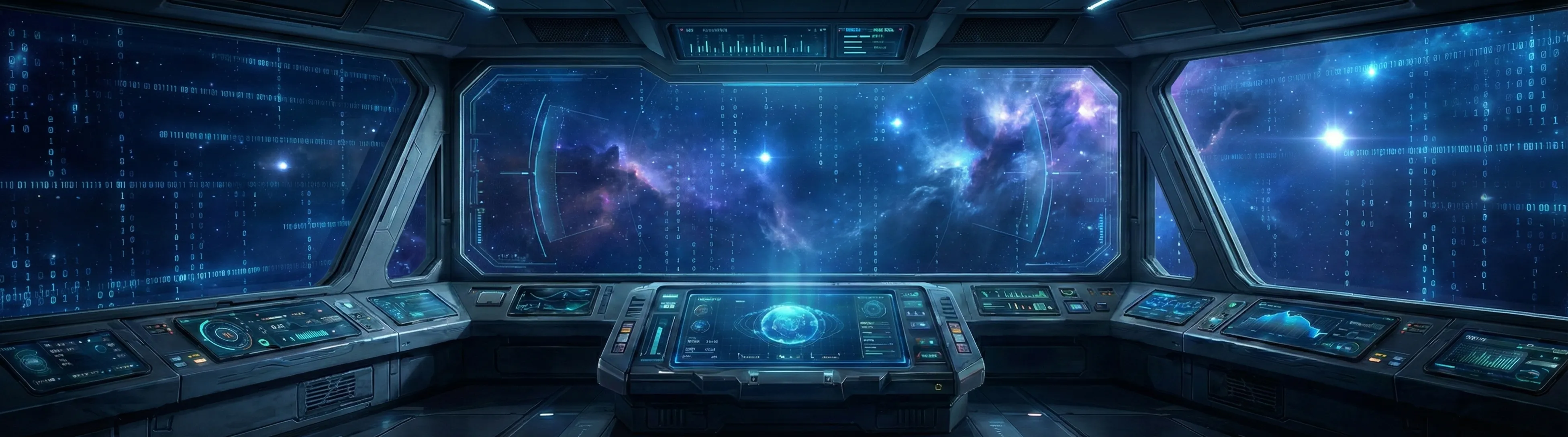
AI帮我造博客(一):零设计基础,我做出了这个科幻风博客

TL;DR 文章速览
这是《AI帮我造博客》系列的第一篇。如果你也想搭个博客,又被那些"5分钟速成"教程坑过,比如能打开不等于能用,发文、上线一问三不知,那这个系列或许合你胃口。我会从技术选型讲到部署上线,每一步都交代清楚,也会讲一个零设计基础的人怎么靠 AI 辅助做出科幻风 UI。本篇不讲代码,先带你看成品,你再决定要不要往下读。
"我让 AI 5 分钟生成了一个博客!""零代码!10 分钟搭好个人网站!"这类文章现在满屏都是。
它们没骗你。给 AI 一句话,确实能吐出一个能打开的博客页面。
问题在后面:
- 怎么发新文章?
- 数据存在哪儿?本地 Markdown 还是云端数据库?
- 想加评论、改样式,从哪下手?
- 怎么让搜索引擎收录?怎么绑定域名上线?
这些问题,5 分钟教程一个都不会告诉你。
这个系列叫《AI帮我造博客》,想聊的正是"能打开"之后的事。
先放博客地址:https://www.geyonder.com↗
我花了大半年,断断续续,用 AI 辅助从零把它搭了出来,效果自己还算满意。
我几乎没有设计基础,前端也只懂皮毛。大学学过一点 HTML/CSS,毕业后再没碰过,平时写的都是算法、后端、数据处理这些。让我画界面?光配色就能把人逼疯。
但你看到的这个博客,科幻风、响应式、带后台管理,是我在 AI 辅助下一点点磨出来的。
这个系列记录的是整个过程,不是"跑起来",而是"用起来"。从技术选型到前端实现,从后台 CMS 到服务器部署,从发布第一篇文章到让搜索引擎找得到它。
只想"能打开",那些 5 分钟教程就够了。想搭完之后知道到底发生了什么,那接着往下看。
整个系列大致这么走:
- 先看成果:本篇带你逛一圈,建立全局感
- 再讲为什么:为什么不用现成方案?架构怎么选?
- 然后讲怎么做:前端、后端,一步步拆
- 最后讲上线:部署、域名、SEO,让博客真正跑起来
前几篇零门槛,谁都能看;后面逐渐深入,适合想动手的人。
先看看目前的成果。
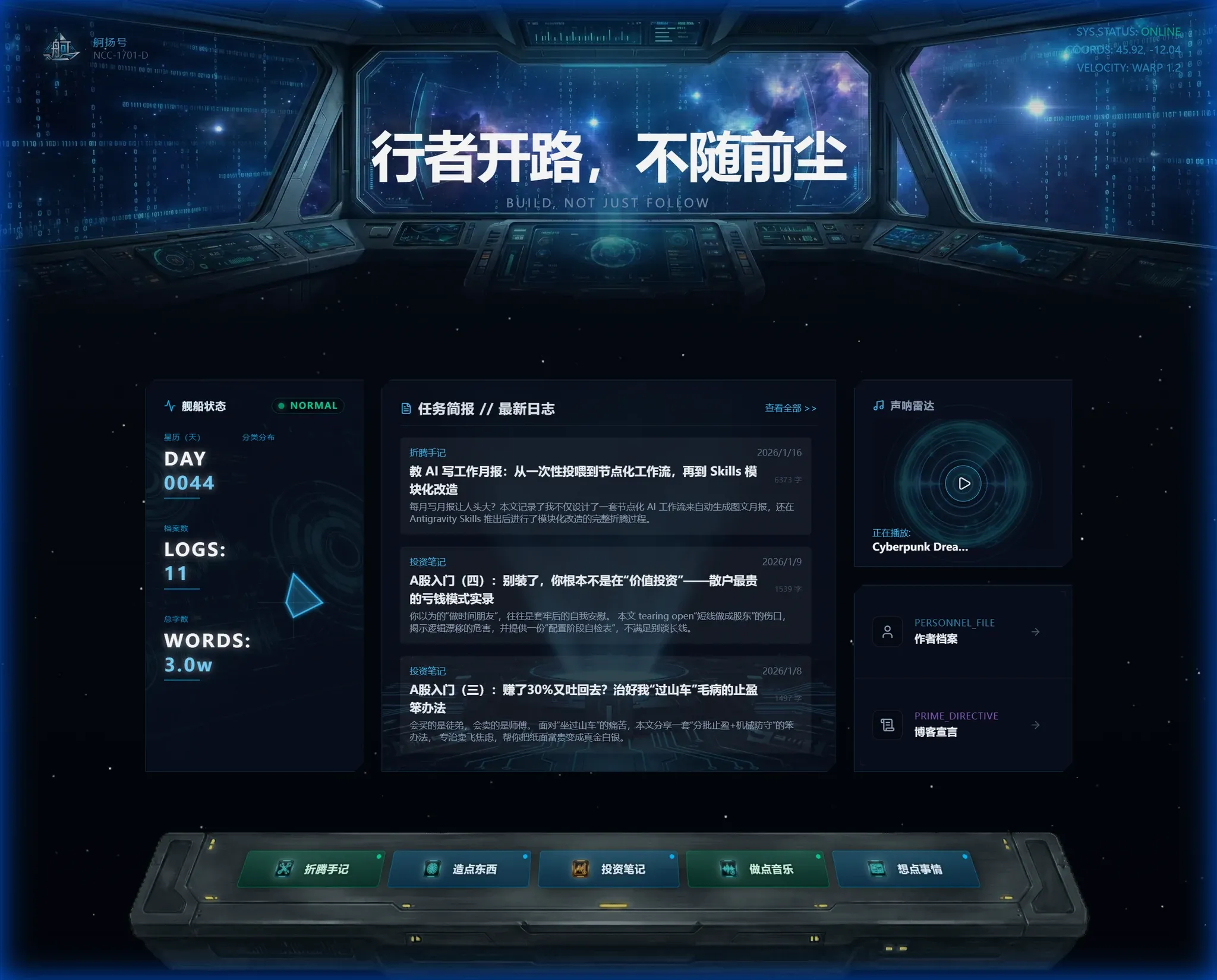 /// 首页全屏截图 ///
这是「舸扬号」的首页。
它长得像一艘星际飞船的驾驶舱。
不只是博客,是一艘船
我叫舸扬,给这个博客起名"舸扬号"(Geyonder),舷号 NCC-1701-D。
没错,向《星际迷航》致敬。
整个博客用深色科技风,以全息蓝为主色调,配霓虹金和警告橙点缀。背景是科技感网格和舰桥控制台界面,各处散落着 HUD装饰元素。
为什么做成这样?
一是和我的名字呼应。二是和我想表达的理念呼应:博客不只是一个"放文章的地方",它是我在信息洪流里的一艘船,每篇文章都是航行日志,每次更新都是一段新航程。
这种风格以前我根本不敢想。让一个配色恐惧症患者去设计科幻 UI,开什么玩笑。
是 AI 让它变得可行。
但这不是简单的"让 AI 写代码"。我慢慢摸出了一套和 AI 协作的办法:
- 配色方案:我描述想要的"深空科幻感",Claude 给我生成色板,我再微调
- 动画效果:我用 Cursor 边写边问,AI 给建议、我来审
- 响应式布局:遇到问题就截图给 AI,它帮我定位 CSS 哪里写错了
这和"AI 一键生成然后就完事"的路子不一样。后者做出来的东西,往往改不动。
具体怎么做的,这个系列后面会细讲,不只是技术,还有和 AI 协作的方法。
首页长什么样
首页没走传统博客那种"标题 + 文章列表"的简洁布局,而是做成了一个沉浸式的舰桥界面。
顶部状态栏
页面最顶部是一条状态栏,显示:
- SYS.STATUS: ONLINE — 系统在线状态
- COORDS — 当前"坐标"(其实是装饰性的)
- VELOCITY: WARP 1.2 — 曲速速度
这些数据没有实际意义,纯粹是为了营造仪式感。
左侧:舰船状态面板
左侧边栏是一个"舰船状态面板",展示核心数据:
| 指标 | 含义 |
|---|---|
| DAY 0044 | 星历(博客运行天数) |
| LOGS: 11 | 档案数(文章总数) |
| WORDS: 3.0w | 总字数 |
右侧还有一个"分类分布"模块,可视化展示各分类的文章占比。
这个面板的灵感来自飞船驾驶舱的仪表盘,一眼扫过去,就知道"船"的状态。
中间:任务简报(文章列表)
中间核心区域是"任务简报",其实就是文章列表。
每篇文章以半透明卡片形式展示:
- 分类标签:左上角的彩色标签
- 发布日期:以"星历"格式展示
- 文章标题:主标题
- 字数统计:和预计阅读时间
- 内容简述:文章摘要
卡片边缘有微妙的发光效果,悬停时会有交互反馈。
右侧:声呐雷达与快速入口
右侧边栏有几个组件:
声呐雷达:一个动态旋转的雷达扫描 UI,纯装饰。
正在播放:显示当前背景音乐,想法是放我自己写的歌。(博客设计了背景音乐系统,不过本篇成文时还没做好。)
快速入口:
- PERSONNEL_FILE — 作者档案(关于我)
- PRIME_DIRECTIVE — 最高指令(博客宣言)
"最高指令"这名字也来自《星际迷航》。在星舰联邦,最高指令是"不得干涉其他文明的发展";在这个博客,最高指令是……额,你可以点进去看看。
底部:交互式分类控制台
 /// 底部控制台 ///
页面最下方是一个拟物化的操作控制台。
五个分类按钮排成控制台面板的样子:
| 分类 | 英文标识 | 内容方向 |
|---|---|---|
| 折腾手记 | Tinkering | 技术折腾记录 |
| 造点东西 | Creations | 作品与项目 |
| 投资笔记 | Investing | 投资思考 |
| 做点音乐 | Music | 音乐创作 |
| 想点事情 | Thoughts | 随想与方法论 |
这些按钮不只是导航,点击的手感也照着真正的物理按钮做了设计。鼠标悬停时有全息投影般的光效,点击时有触发反馈。
文章列表页长什么样
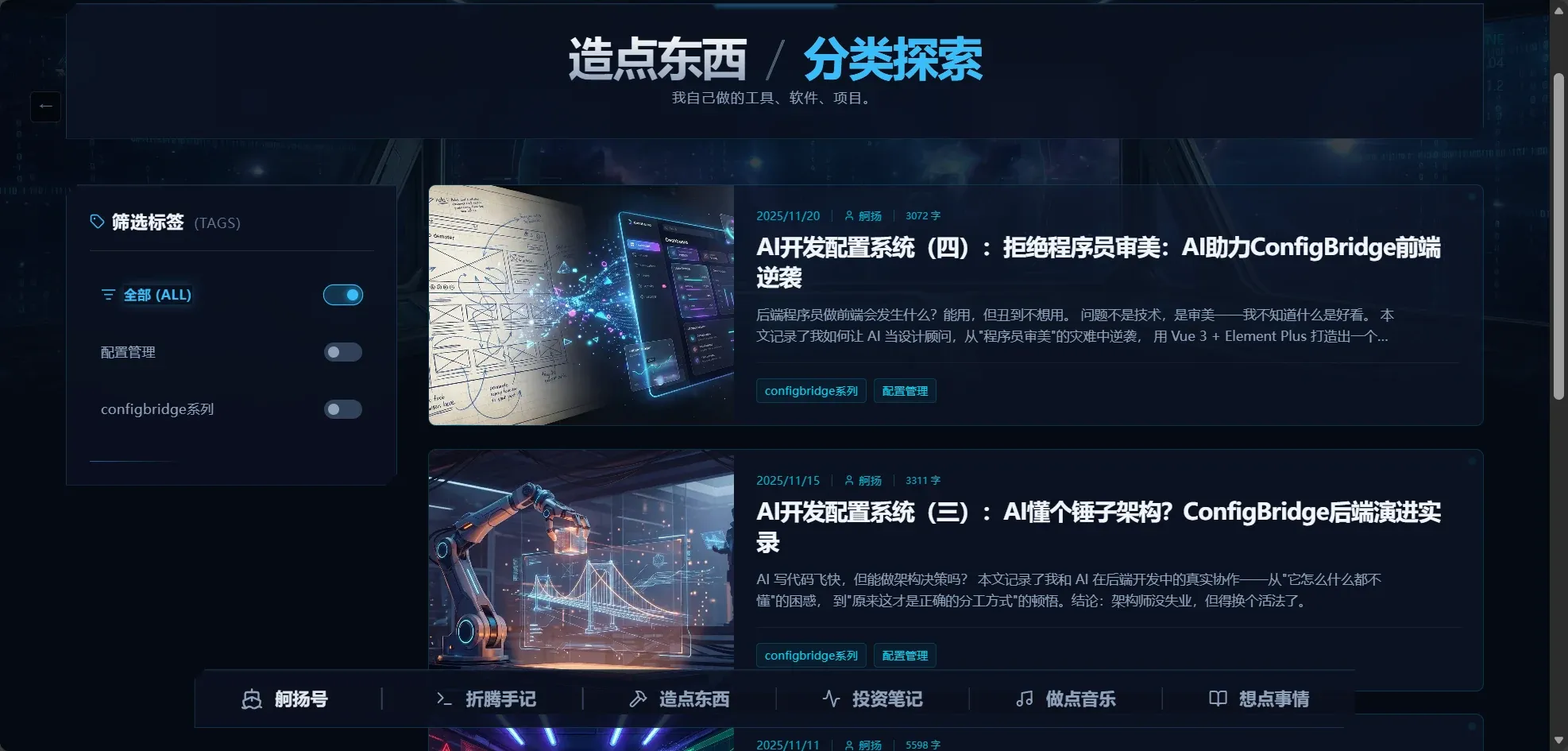 /// 文章列表页截图 ///
点击底部控制台的分类按钮,就进入文章列表页。
如果说首页是舰桥,负责总览全局,那这里就是飞船档案库。
- 头部设计:顶部是当前分类的巨大标题,带扫描线扫过的动态效果,背景隐约显示该分类的编码。
- 卡片布局:文章卡片按时间轴垂直排列,去掉了首页那些复杂的仪表盘干扰,让视线更聚焦于标题和摘要。
- 标签筛选:左边有一个标签筛选器,可以按标签快速筛选文章。
文章页长什么样
点击任意一篇文章,进入文章页。
整体阅读体验
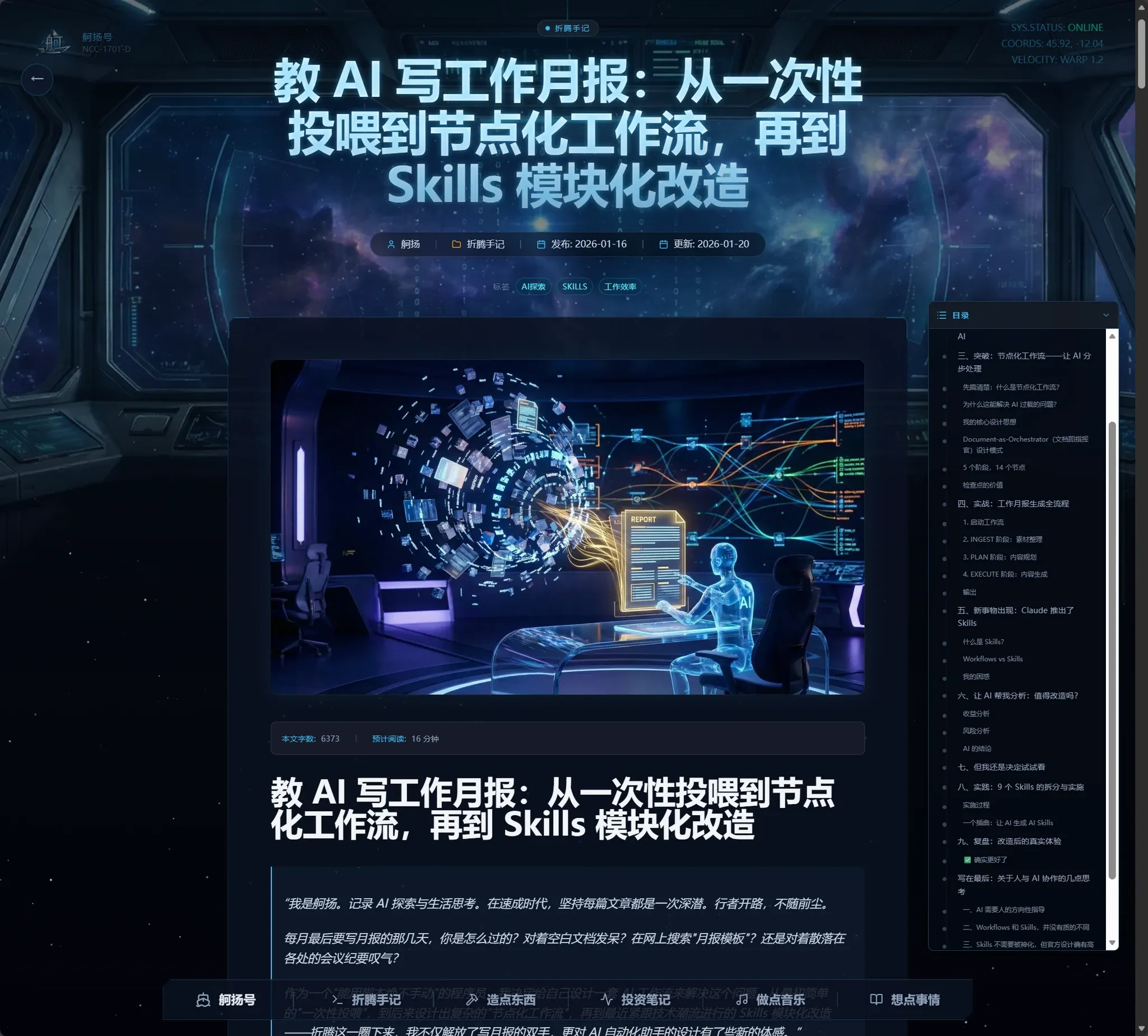 /// 文章页整体截图 ///
文章页延续舰桥风格,但更注重阅读体验:
- 超大标题区:背景带模糊的舰桥透视感
- 阅读信息:标注字数(如 6373 字)和预计阅读时间(如 16 分钟)
- 科技风排版:段落、引用块、代码块都按深色主题做了定制
代码高亮
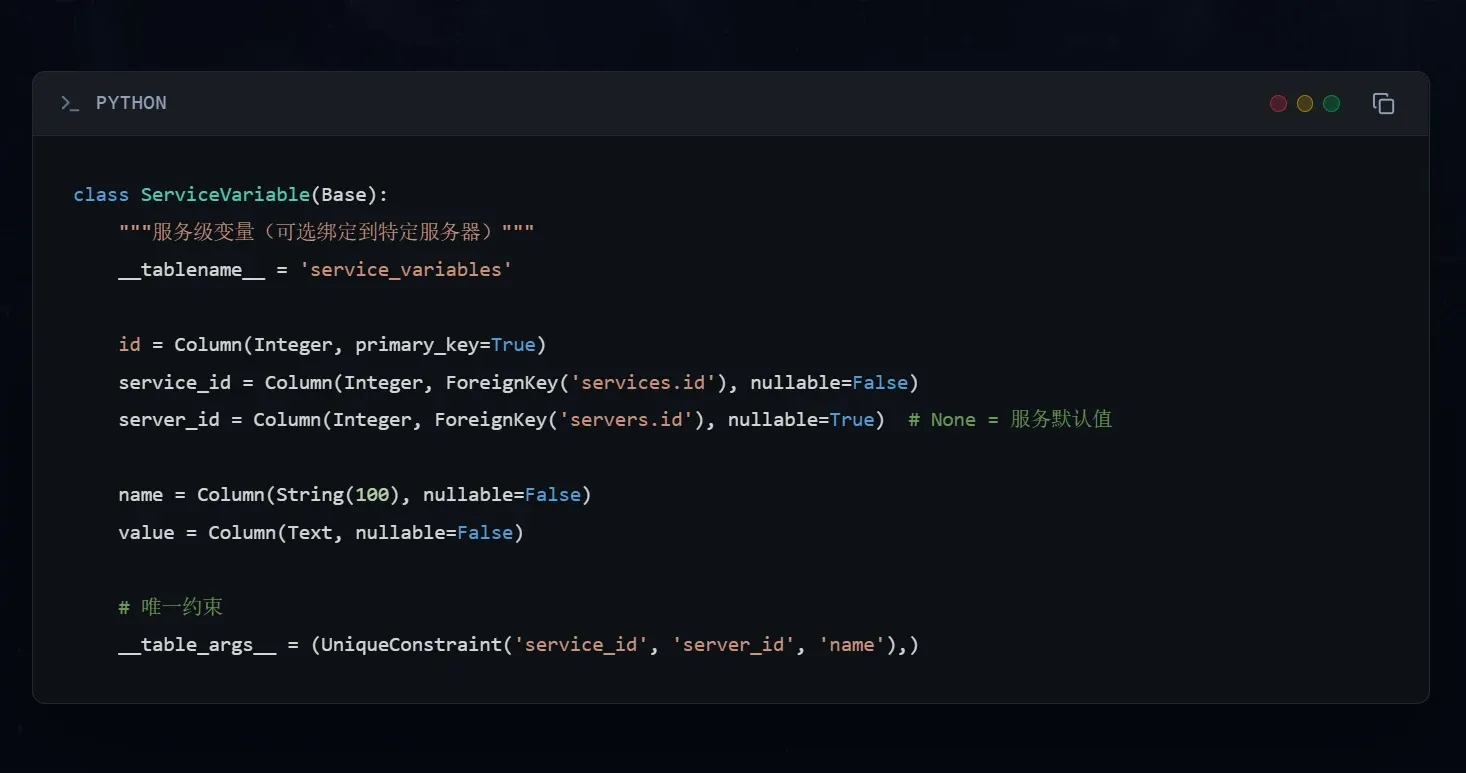 /// 代码块效果截图 ///
作为技术博客,代码展示是刚需:
- 终端主题:代码块模拟终端样式
- 语法高亮:与整体暗色主题融合
- 一键复制:代码块右上角有复制按钮
- 发光边框:代码块外围有微妙的光晕效果
代码块的配色也是反复调过的。
侧边目录
文章页右侧有一个悬浮目录:
- 自动根据标题生成目录树
- 当前阅读位置自动高亮
- 点击可跳转到对应位置
目录会跟随滚动,始终留在视野内。超过 5000 字的长文,这个功能很实用。
图片与引用
文章里的图片带发光边框,延续科技感。
引用块也做了定制,不是简单的灰色竖线,而是带 HUD 装饰的引用框。
为什么没有亮色模式?
这个博客没有亮色/暗色模式切换按钮,只有暗色。
这是刻意的。舰桥控制台本就该是暗的。深夜驾驶飞船穿越星域,驾驶舱突然变成刺眼的白色,画面太违和了。
移动端长什么样
手机端首页
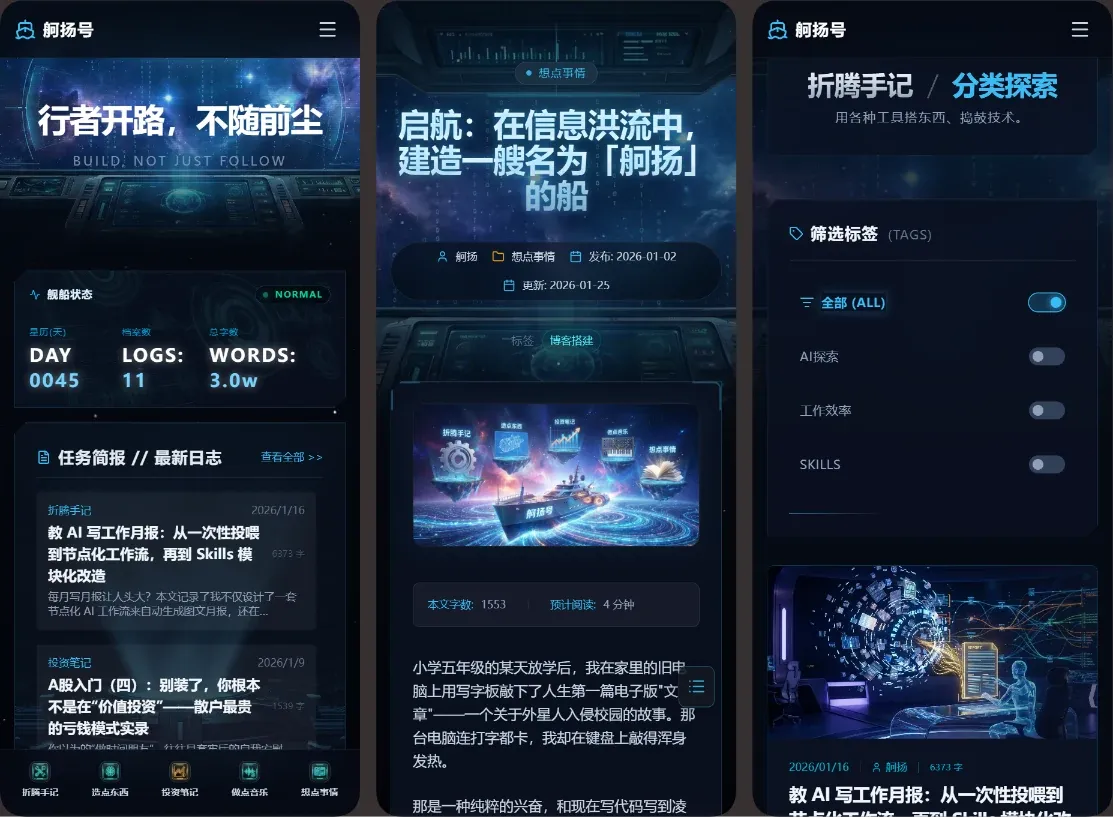 /// 手机端截图 ///
手机上的首页做了响应式适配:
- 左右边栏变成可折叠面板
- 文章卡片变成单列瀑布流
- 底部控制台变成更紧凑的按钮组
- 雷达等装饰元素适当简化
原则是保持氛围感的同时,不牺牲可用性。
移动端适配是我踩坑最多的地方之一。PC 上好看的布局,到手机上全乱套。这块后面大概率会单开一篇讲踩坑。
手机端文章页
手机上阅读文章:
- 排版自动适配小屏幕
- 目录变成右下角的浮动按钮,点击展开
- 代码块支持横向滑动
- 阅读体验尽量接近桌面端
后台管理系统揭秘
写博客最怕什么?写完之后发布流程太复杂。
我用 Strapi 作为后台管理系统(CMS),让发文章变得像发微博一样简单。
Strapi 后台长什么样
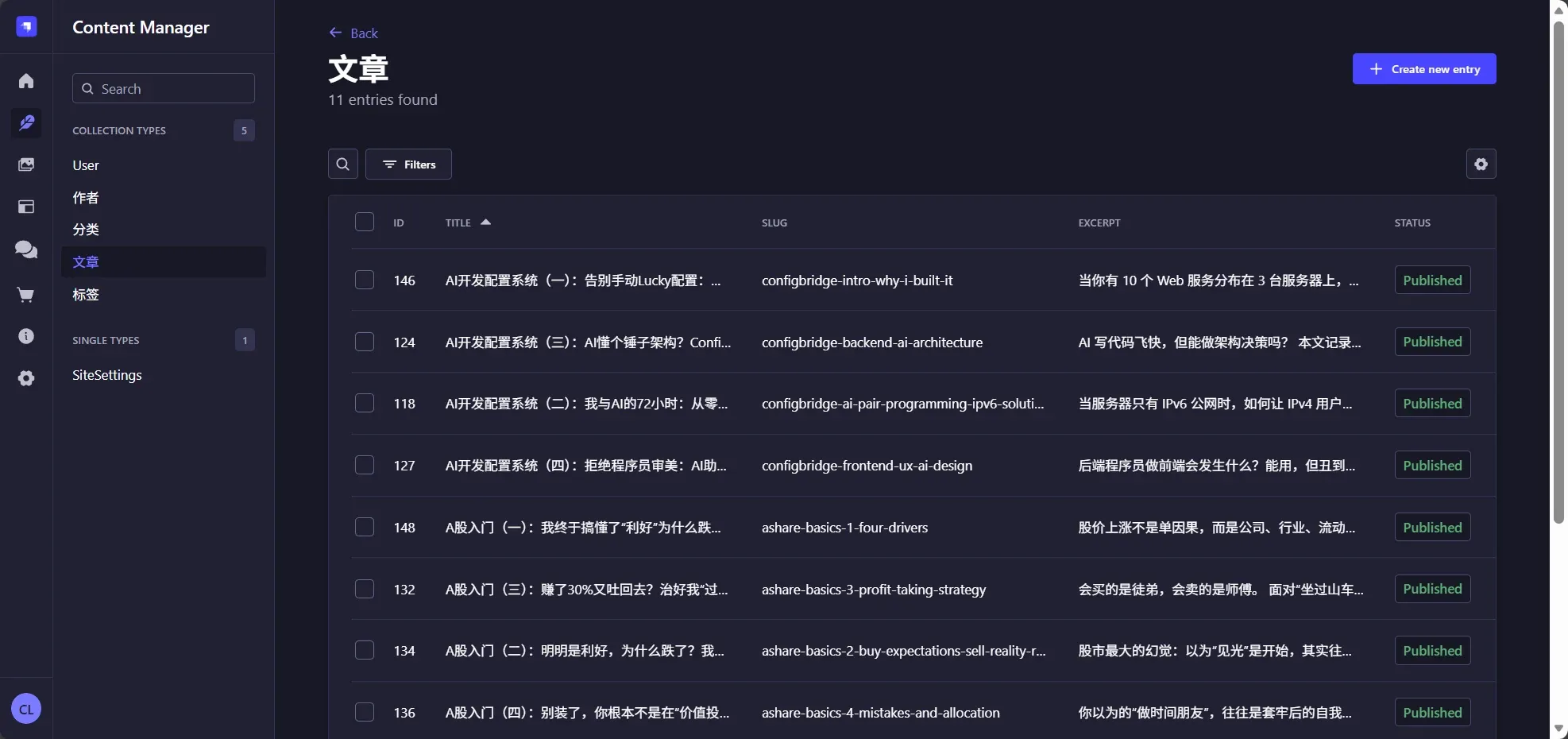 /// Strapi 后台截图 ///
Strapi 是一个开源的 Headless CMS,后台就是一个功能齐全的内容管理系统:
- 左侧是内容类型列表(文章、分类、标签、系列……)
- 右侧是内容管理区域
- 支持富文本编辑、媒体管理、权限控制
后台不用花哨,够用就行。
怎么新建一篇文章
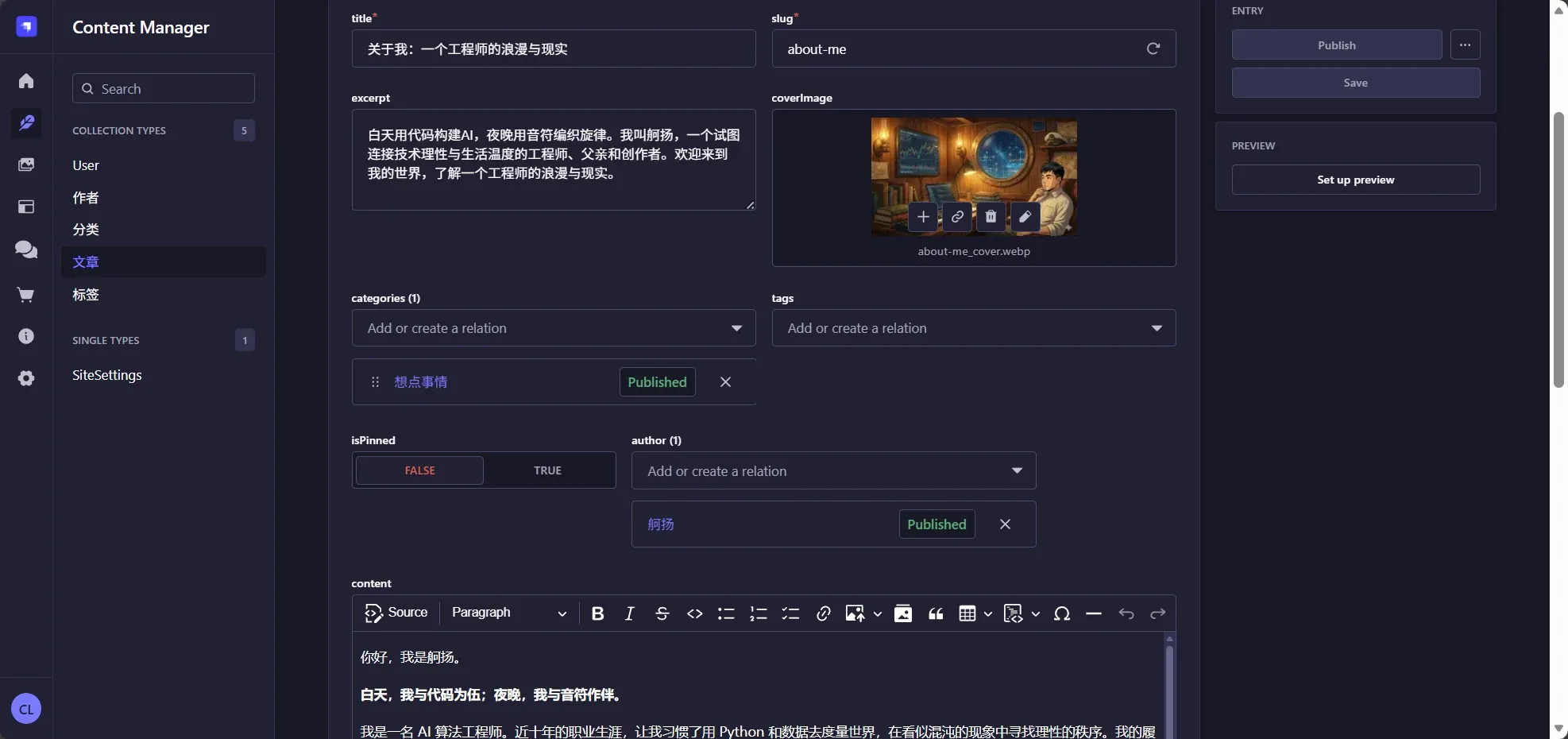 /// 文章编辑界面截图 ///
创建新文章很直观:
- 点击左侧的"文章"
- 点击右上角"Create new entry"
- 填写标题、正文(支持 Markdown)
- 选择分类、标签
- 上传封面图
- 点击"Publish"
就好了。
怎么上传封面图
Strapi 有内置媒体库:
- 拖拽上传图片
- 自动生成多种尺寸
- 统一管理所有媒体文件
上传后在文章里关联封面图字段就行。
发布流程
写完点发布,前台自动更新。发现错误随时改,保存后自动同步。
自动化工作流
除了 Strapi 后台,我后来还搭了一套自动化工作流。现在我只需要在本地写 Markdown 文章,一条命令就能发布到远程服务器。
这套工作流做了这些事:
- 图片优化:自动检测待上传的图片,压缩并转成 WebP 格式,省带宽
- Lint 检查:检查文章的 Frontmatter、UUID、图片命名规范、死链、字数统计等
- 自动修复:发现问题后一键修复(图片重命名、更新引用、同步字数等)
- 同步上传:算出本地与远程的差异,自动批量上传新文章和图片
整个流程只要一条命令:
python scripts/main.py sync然后按提示操作即可。执行时的输出大概长这样:
=== 图片优化 ===
检测到 3 张待上传的图片可优化:

  📷 articles/.../cover.png (1.1 MB → ~77.0 KB)
  📷 articles/.../strapi-content-type.png (59.7 KB → ~33.0 KB)
  📷 articles/.../strapi-relations.png (30.1 KB → ~16.2 KB)

预计节省: 1.1 MB (约 90%)

是否执行图片优化? [Y/n] y

✓ 已优化 3 张图片

=== 开始 Lint 检查 ===

[0/5] 检查及同步 Tags...
[1/5] 检查 UUID 重复...
[2/5] 检查 Frontmatter...
[3/5] 检查图片命名...
[4/5] 检查死链...
[5/5] 检查字数统计...

=== Lint 报告 ===

警告 (4):
  [WARN] cover.webp: 应为 ai-build-blog-part9-strapi-intro_cover.webp
  [WARN] 字数统计需更新 (当前: 4200, 实际: 3967)

检测到潜在问题。是否尝试自动修复? [Y/n] y

=== 执行修复 ===
  [FIXED] cover.webp -> ai-build-blog-part9-strapi-intro_cover.webp
  [UPDATED] meta.yaml 中的引用
  [UPDATED] 字数: 3967

=== 同步差异报告 ===

📝 待创建文章: 1
  + ai-build-blog-part9-strapi-intro

🖼️  待上传图片: 3

是否执行同步? [Y/n] y

上传 3 张图片...
  ✓ Uploaded: ai-build-blog-part9-strapi-intro_cover.webp
  ✓ Uploaded: ai-build-blog-part9-strapi-intro_strapi-content-type.webp
  ✓ Uploaded: ai-build-blog-part9-strapi-intro_strapi-relations.webp

创建 1 篇文章...
  Success (ID: 305)

✓ 同步完成
这套工作流的具体实现可能会单独开一个系列来讲,因为涉及的东西比较多:本地文件扫描、元数据管理、API 对接、错误处理等等。本系列主要聚焦博客本身的搭建,这里就先提一嘴,感兴趣的可以持续关注博客更新。
用了什么技术
简单列一下这个博客的技术栈:
| 层级 | 技术 |
|---|---|
| 前端框架 | Next.js 14 (App Router) |
| UI 语言 | React + TypeScript |
| 样式 | CSS Modules |
| 后端/CMS | Strapi 5 |
| 数据库 | PostgreSQL |
| 部署 | Docker + Nginx |
| 托管 | 自建服务器 |
这套技术栈为什么这么选?每一个都有故事:
- 为什么不用 WordPress?
- 为什么选 Next.js 而不是 Vue?
- 为什么自己搭服务器而不用 Vercel?
- 前端那些科幻风 UI 怎么实现的?
还有一条贯穿始终的线:每个环节我是怎么和 AI 协作的。
- 技术选型时,AI 帮我做信息搜索和对比整理
- 写代码时,我和 AI"结对编程",各司其职
- 遇到坑时,我学会了怎么给 AI 足够的上下文
这些问题的答案,都藏在这个系列接下来的文章里。
系列定位:这不只是"教你搭博客",也是"教你怎么和 AI 高效协作做项目"。每篇技术文章都会穿插我的 AI 协作经验。
下一篇预告
你可能会问:市面上现成的博客方案那么多,WordPress、Notion、Hexo……为什么要花这么多时间自己从头造?
这是个好问题。
省钱吗?不是,自己造反而更费时间。技术追求?有一点,但不只是。想要这种科幻风格?那只是结果,不是原因。
下一篇,我来聊聊我的"造轮子"理由。