
AI开发配置系统(四):拒绝程序员审美:AI助力ConfigBridge前端逆袭
📖 本文是「AI开发配置系统」系列收官篇。上一篇:AI开发配置系统(三):AI懂个锤子架构?ConfigBridge后端演进实录
TL;DR(太长不看版)
- 核心痛点:前端代码我会写,但做出来的界面「能用就是不想用」
- 根本原因:不是技术问题,是审美问题——我不知道「什么是好看」
- 破局方法:让 AI 当设计顾问,不只写代码,更做 UI/UX 决策
- 技术实战:Vue 3 + Element Plus + Pinia,三天搞定管理后台
- 血泪教训:三个让我怀疑人生的前端 Bug 和 AI 秒杀定位
写在前面:后端开发者的「前端噩梦」
作为一个长期深耕后端逻辑和算法的开发者,我一直信奉「逻辑至上」。在我的世界里,高并发、分布式一致性、算法复杂度才是硬通货。至于前端?不就是画几个 <div>,调调 CSS 吗?
直到我开始独立负责 ConfigBridge 的全栈开发,现实给了我沉重一击。
这种痛苦不是因为「不会写代码」,而是源于一种深层次的无力感:
- 「能用」与「好用」的鸿沟:我能用 Element Plus 堆砌出所有的功能按钮,但页面看起来就像是 2000 年代的教务管理系统。布局死板、间距诡异,自己看着都觉得「工业风」太重。
- CSS 的玄学困境:后端逻辑是确定性的,但 CSS 不是。为了让一个垂直居中不失效,我能对着
flex和position调试半小时,最后发现是因为某个父级容器没写height: 100%。这种挫败感远超修复一个死锁 Bug。 - 审美缺失的降维打击:最扎心的是,当我好不容易实现了一个功能,兴冲冲地展示给同事看时,得到的评价往往是:“功能挺强,但这界面……是不是还没加载完样式?”
对于我们这种习惯了黑底白字 IDE 的人来说,前端开发不仅是技术活,更是一场审美修行。在 ConfigBridge 的开发过程中,我意识到:如果靠我一个人硬啃,这东西永远只能是个「内部自嗨工具」。
所幸的是,AI现在越来越强,它不仅能帮我写代码,也已经能充当我的首席 UI/UX 设计师了。
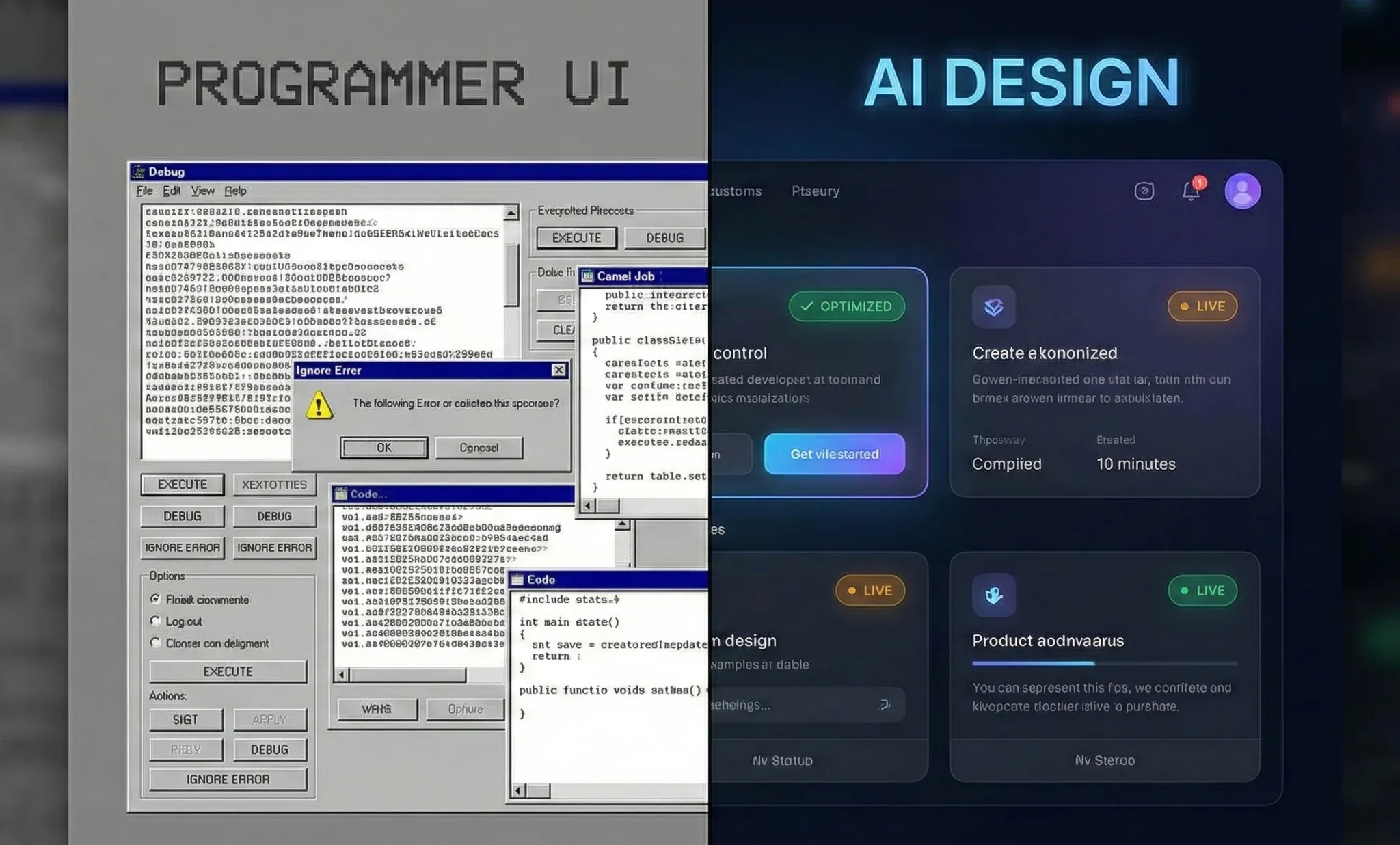 /// 程序员做的界面 vs 专业设计的界面 ///
第一章:问题出在哪?一个后端的自我诊断
ConfigBridge 前端开发之前,我花了点时间做自我诊断。
技术层面? 问题不大。Vue、React 的语法我都能学会。组件化、状态管理这些概念对后端来说不陌生——本质上和服务拆分差不多。
那问题在哪?
答案很扎心:我不知道什么是好看。
给我一个 Figma 设计稿,我能试着还原。但让我自己设计?完蛋。
- 这个按钮放左边还是右边?——随便吧
- 两个元素间距多少?——能看清就行
- 配色用什么?——蓝的吧,科技感
- 字号要多大?——默认的吧
你看,每个决策我都在「差不多得了」。累积一百个「差不多」,最后就是「差很多」。
更要命的是,我甚至不知道自己做得差。我看着自己的作品觉得:挺好啊,功能都有啊。直到给别人看,才发现原来辣眼睛。
这种「审美盲区」是最可怕的——你不知道自己不知道。
第二章:AI 带来的「降维打击」
抱着试试看的心态,我把 ConfigBridge 的前端设计需求丢给了 AI。
我的描述很简单:
「我需要一个管理后台的界面。功能包括:服务管理、服务器管理、配置文件管理。我是后端程序员,前端设计经验为零。请帮我设计界面布局。」
然后,AI 给了我一记暴击。
AI 的反馈(节选)
问题诊断:
你的需求描述很清晰,但我注意到你没有提及任何视觉要求。这通常意味着你可能会犯以下错误:
- 信息密度过高:后端思维倾向于「信息全面」,但用户界面需要「视觉呼吸」
- 层次结构缺失:所有元素同等重要 = 所有元素都不重要
- 交互反馈不足:操作后没有视觉变化,用户不确定是否成功
设计建议:
- 采用深色主题(减少视觉疲劳,增加专业感)
- 使用卡片式布局(信息分组,层次分明)
- 添加状态徽章(用颜色直观表达服务状态)
- 增加微动画(hover、click 的视觉反馈)
- 留白!留白!留白!(重要的事情说三遍)
我愣住了。
AI 不只是在回答我的问题,它在教我设计。
它看穿了我这种「后端思维」的通病,然后直接给了药方。这种主动的设计建议,我从来没想过能从一个「代码生成器」那里得到。
从「能用」到「想用」
按照 AI 的建议,我开始重新设计界面。
Before(我的原始设计):
┌────────────────────────────────────────────┐
│ ConfigBridge 管理系统               [设置]  │
├────────────────────────────────────────────┤
│ 名称       类型      端口   操作            │
│ myapp      web       8080   [编辑][删除]   │
│ api-v2     api       3000   [编辑][删除]   │
│ .....                                      │
└────────────────────────────────────────────┘
信息很全。但你想用吗?反正我不想。
After(AI 辅助优化后):
- 深色背景 + 卡片式布局
- 每个服务一张卡片,状态用彩色徽章表示
- 悬停时卡片微微上浮,点击有涟漪效果
- 服务类型图标化,一眼识别
- 大量留白,信息密度降低 60%
我感觉自己瞬间有救了。
第三章:技术选型——让 AI 帮我选
动手写代码之前,我又请 AI 当了一回参谋。
我的需求
「后端程序员,前端经验有限。需要快速搭建管理后台,支持 CRUD、表单校验、响应式。技术栈怎么选?」
AI 的选型建议
【推荐方案】Vue 3 + Vite + Element Plus + Pinia

评分:⭐⭐⭐⭐⭐(后端开发者友好度最高)

选择理由:
1. Vue 3 Composition API(组合式 API)和后端"服务层"思维高度一致
   - 把逻辑按功能拆分成 composables,就像后端的 Service 类
   - 比 React Hooks 更直观,学习曲线更平缓

2. Element Plus 是最成熟的 Vue 3 企业级组件库
   - 表单、表格、对话框开箱即用
   - 中文文档完善,踩坑有迹可循

3. Pinia 是 Vue 官方推荐的状态管理方案
   - API 极简,比 Vuex 少 70% 的模板代码
   - TypeScript 支持完美

4. Vite 构建速度快到离谱
   - 冷启动 < 1 秒(对比 Webpack 轻松快 10 倍)
   - HMR(热更新)几乎无感知

【备选方案】React + Ant Design
- 优点:组件更丰富,生态更大
- 缺点:心智模型更复杂,JSX 对后端不太友好

【不推荐】
- Angular:学习曲线陡峭,对小项目太重
- 原生 JS/jQuery:开发效率太低
我选了 Vue 3。原因很简单:AI 说「对后端开发者友好」,这句话击中了我。
后来证明这个选择是对的。Vue 3 的 Composition API 确实和我写后端服务的思路很像——把相关逻辑聚合在一起,而不是按生命周期打散。
第四章:交互设计——一个「滚动单页」的诞生
ConfigBridge 的管理界面有个绕不开的问题:信息太多了。
服务列表、服务器列表、配置模板、变量管理... 传统做法是拆成多个页面,用侧边栏导航。
但我觉得这样用着太累。每个操作都要跳转页面,上下文频繁切换,脑子累。
于是我把这个痛点抛给 AI:
「用户需要同时看到服务、服务器和配置的关联关系。频繁页面切换太低效。有没有更好的交互方案?」
AI 的方案:滚动单页 + 锚点导航
【交互方案】单页滚动布局

设计思路:
1. 所有核心模块垂直排列在一个长页面上
2. 顶部固定导航栏,点击导航项 → 平滑滚动到对应区块
3. 滚动时自动高亮当前区块的导航项(IntersectionObserver)
4. 服务与服务器的关联用「折叠面板」呈现
   - 点击服务 → 展开该服务关联的服务器列表

对比传统多页面的优势:
- 信息全貌一目了然,减少心理建模
- 关联数据所见即所得,不用来回跳转
- 滚动比点击更自然,操作更流畅

技术要点:
- 使用 CSS scroll-snap 实现「吸附」效果
- 模块之间用背景色/分割线区分
- 每个模块独立管理状态,按需加载数据
这个方案彻底改变了整个应用的交互感受。
最终效果是:打开页面三秒内就能找到想要的信息,不需要学复杂的导航结构。
第五章:硬核代码——Vue 3 + Pinia 实战
好,来点干货。如果你对技术细节不感兴趣,可以直接跳到下一章。
项目结构
AI 帮我规划了一个清晰的目录结构:
frontend/
├── src/
│   ├── api/              # API 接口封装
│   │   ├── services.js   # 服务相关接口
│   │   └── servers.js    # 服务器相关接口
│   ├── components/       # 通用组件
│   │   ├── DataTable.vue # 通用表格(核心!)
│   │   └── FormDialog.vue# 通用表单弹窗
│   ├── composables/      # 可复用逻辑(类似后端 Service)
│   │   ├── useApi.js     # API 调用 + 错误处理
│   │   └── useNotify.js  # 消息通知
│   ├── stores/           # Pinia 状态管理
│   │   └── service.js    # 服务模块状态
│   └── views/            # 页面组件
│       └── Dashboard.vue # 主仪表盘
└── vite.config.js
Pinia Store:状态管理的优雅实现
这是服务管理的 Store,AI 直接给了一版,我做了些微调:
// stores/service.js —— 服务状态管理
import { defineStore } from 'pinia'
import { getServices, createService, updateService, deleteService } from '@/api/services'

export const useServiceStore = defineStore('service', {
  // 核心状态
  state: () => ({
    services: [],           // 服务列表
    loading: false,         // 加载中
    currentService: null,   // 当前选中项
  }),

  // 计算属性
  getters: {
    // 按类型分组(管理界面常用)
    servicesByType: (state) => {
      return state.services.reduce((acc, service) => {
        const type = service.type || 'other'
        if (!acc[type]) acc[type] = []
        acc[type].push(service)
        return acc
      }, {})
    },
    totalCount: (state) => state.services.length,
  },

  // 操作
  actions: {
    async fetchServices() {
      this.loading = true
      try {
        const response = await getServices()
        this.services = response.data || response
      } catch (error) {
        console.error('获取服务列表失败:', error)
        throw error  // 抛出去让调用方处理 UI
      } finally {
        this.loading = false
      }
    },

    async addService(data) {
      const newService = await createService(data)
      this.services.push(newService)  // 乐观更新
      return newService
    },

    async removeService(id) {
      await deleteService(id)
      // 删除后从列表中移除(不需要重新请求)
      this.services = this.services.filter(s => s.id !== id)
    },
  },
})
这段代码 AI 写了 80%,我补了错误处理和注释。它甚至知道要用「乐观更新」模式——操作成功后直接更新本地状态,不用重新请求列表。 这是我可能会漏掉的优化点。
通用表格组件:200 行变 20 行
ConfigBridge 有好几个列表页面:服务列表、服务器列表、配置文件列表... 如果每个都单独写,代码会极其冗余。
我让 AI 帮我封装了一个通用表格组件。核心思路是:列定义配置化,操作事件化。
使用时,服务列表页面从 200 行变成了这样:
<template>
  <DataTable
    title="服务管理"
    :data="serviceStore.services"
    :columns="columns"
    :loading="serviceStore.loading"
    add-button-text="新增服务"
    @add="openAddDialog"
    @edit="openEditDialog"
    @delete="handleDelete"
  >
    <!-- 自定义列:运行状态 -->
    <template #status="{ row }">
      <el-tag :type="row.enabled ? 'success' : 'info'">
        {{ row.enabled ? '运行中' : '已停用' }}
      </el-tag>
    </template>
  </DataTable>
</template>
二十行,搞定一个完整的 CRUD(增删改查)列表页面。 这就是组件化的威力。
第六章:Bug 猎人——AI 秒杀「幽灵问题」
前端开发最折磨人的不是写代码,而是调 Bug。
尤其是那种「开发环境好好的,一上线就挂」的幽灵问题。以前我遇到这种情况,少则半小时,多则半天。
现在?丢给 AI,五秒定位。
案例 1:混合内容(Mixed Content)
部署到 HTTPS 后,所有 API 请求报错:
Mixed Content: The page was loaded over HTTPS but requested
an insecure XMLHttpRequest endpoint 'http://localhost:8000/api/...'
我把错误贴给 AI,五秒钟:
「混合内容错误。你的页面是 HTTPS,但 API 地址硬编码了 HTTP。把 baseURL 改成环境变量或相对路径。」
// ❌ 问题代码
const api = axios.create({
  baseURL: 'http://localhost:8000/api/v1',
})

// ✅ 修复后
const api = axios.create({
  baseURL: import.meta.env.VITE_API_URL || '/api/v1',
})
两分钟解决。
案例 2:跨域 Cookie 丢失
用户登录后刷新页面就掉线。Token 明明存了,后端说没收到。
AI 一针见血:
「跨域请求时 Cookie 默认不发送。检查三件事:
- axios 设置
withCredentials: true- 后端 CORS(跨域策略)配置
allow_credentials=True- Cookie 的 SameSite 必须是
None(还得配合 Secure)」
问题在第 2 条——FastAPI 的 CORS 中间件漏了 allow_credentials。
案例 3:Vue 响应式失效
最诡异的 Bug:明明更新了 Store 里的数据,界面纹丝不动。
我百思不得其解,丢给 AI:
「你在 action 里通过索引直接赋值替换数组元素。Vue 的响应式系统监听不到这种操作。用
splice或者 filter 重建数组。」
// ❌ 响应式失效
this.services[index] = updated

// ✅ 正确做法
this.services.splice(index, 1, updated)这种细节问题,自己查可能要翻半小时文档。AI 比 StackOverflow 快 10 倍。
系列终章:超级个体的诞生
写到这里,ConfigBridge 系列收尾了。
回顾这段经历,最大的感触是:
AI 不是在替代我,而是在补全我。
我是后端程序员,前端和设计是短板。过去,这意味着:
- 要么忍受「能用但丑」的界面
- 要么花钱请设计师、找前端
- 要么花大量时间自学设计原则
现在,有了 AI,我的选择变了:
| 能力 | 过去 | 现在 |
|---|---|---|
| 后端开发 | 自己干 | 自己干 + AI 加速 |
| 前端开发 | 勉强干 | AI 主力 + 自己审阅 |
| UI 设计 | 干不了 | AI 建议 + 自己选择 |
| Bug 定位 | 靠经验 | AI 秒杀 + 自己验证 |
短板被补齐,长板被放大。
一个人能做的事情,突然翻了好几倍。这就是所谓的「超级个体」——不是无所不能,而是借助 AI,让自己在更多领域达到「够用」水平。
三条切实可行的建议
-
把 AI 当「资深同事」,不是「代码搬运工」
- 不要只让它写代码
- 问它「为什么这样做」「有没有更好的方案」
- 它的思考过程比代码本身更有价值
-
锻炼「描述需求」的能力
- AI 输出的质量取决于你输入的质量
- 练习把模糊的想法转化成清晰的规格
- 这是 AI 时代程序员的核心技能
-
保持学习,但换个方向
- 不用记 API 细节——AI 知道
- 要理解核心概念和设计原理——AI 不会替你思考
- 多花时间在「为什么」,少纠结「怎么做」
写在最后
一个月,一个配置管理系统。
后端:FastAPI + SQLAlchemy,四层变量优先级,Jinja2 模板渲染。
前端:Vue 3 + Element Plus + Pinia,深色主题,滚动单页。
运维:Nginx 反向代理,FRP 穿透,Docker 一键部署。
这些,是我和 AI 一起完成的。
AI 没有抢走程序员的饭碗。
它给了程序员一双翅膀。
能飞多高,取决于你自己。
📌 本篇要点
| 话题 | 收获 |
|---|---|
| 程序员审美 | 审美盲区比技术短板更致命——你不知道自己不知道 |
| AI 设计顾问 | AI 不只写代码,还能做 UI/UX 决策 |
| 技术选型 | Vue 3 对后端开发者最友好 |
| 交互设计 | 滚动单页减少认知负担 |
| 组件化 | 通用表格让代码量砍掉 90% |
| Debug | AI 定位问题比 StackOverflow 快 10 倍 |
📚 AI开发配置系统系列导航
🎉 恭喜你读完了本系列全部四篇!从第一篇开始回顾:AI开发配置系统(一):告别手动Lucky配置:我为什么要自己造一个ConfigBridge